GONE Fishing: Mit der Maus nicht umsehen? So behebst du das Problem
Du kannst dich in GONE Fishing mit der Maus nicht umsehen? Prüfe Auslöser für Kamerasperren, die Menüsteuerung und Fehlerbehebungen aus aktuellen Updates, damit sich deine Sicht wieder normal bewegen lässt.
Springe zu
Du kannst dich in GONE Fishing nicht umsehen? Beginne mit den Kamerafehlern
Eine eingefrorene Sicht macht das Angeln deutlich schwieriger – ebenso wie das Ausschauhalten nach allem, was sich der Hütte nähert. Wenn du nach „GONE Fishing mit der Maus nicht umsehen“ suchst, ordne das Problem zuerst seinem Auslöser zu: Auswerfen, Wiedereinstieg, Beitritt zu einer Lobby oder Öffnen eines Menüs. Mehrere Kamerafehler wurden bereits behoben. Deshalb braucht „GONE Fishing mit der Maus nicht umsehen“ eine genauere Diagnose als „Meine Maus funktioniert nicht mehr“.
Aktualisiere GONE Fishing über Steam, bevor du versuchst, einen älteren Kamerafehler nachzustellen. Ein früheres Update behob ein besonders relevantes Problem: Beim Auswerfen mit nach oben gerichtetem Blick konnte die Kamera seitlich wegspringen und in dieser Richtung einrasten.
Weitere Updates behoben eine falsch gedrehte Kamera nach dem Wiedereinstieg, einen unerwarteten Wechsel zur Perspektive des Hosts und einen unsichtbaren Mauszeiger im Optionsmenü. Diese Probleme betreffen unterschiedliche Bereiche des Spiels, auch wenn sie alle den Eindruck erwecken können, dass die Steuerung nicht funktioniert.
Grenze mit dieser Checkliste ein, was passiert ist:
- Ermittle die Aktion unmittelbar vor dem Auftreten des Problems.
- Unterscheide zwischen einer eingefrorenen Spielansicht und einem fehlenden Mauszeiger im Menü.
- Prüfe, ob du die Perspektive deiner eigenen Figur oder die des Hosts siehst.
- Unterscheide zwischen einer Kamera, die sich nicht drehen lässt, und ruckelnden Bewegungen.
Diese Unterscheidung zeigt dir den nächsten sinnvollen Schritt und erleichtert es, einen wiederkehrenden Fehler genau zu beschreiben.
Ordne das Kameraproblem seinem Auslöser zu
Bei einem Problem wie „GONE Fishing mit der Maus nicht umsehen“ ist oft entscheidend, was unmittelbar davor passiert ist. Sowohl das Auswerfen der Angel als auch der Beitritt zu einer öffentlichen Lobby waren mit Kamerafehlern verbunden, ihre Symptome unterscheiden sich jedoch.
 Image: Steam / GONE Studios
| Symptom | Durch ein Update behobener Auslöser | Eingeführte Fehlerbehebung |
|---|---|---|
| Kamera springt seitlich weg und bleibt gesperrt | Auswerfen mit nach oben gerichtetem Blick | Seitliches Wegspringen und Richtungssperre behoben |
| Kamera des Hosts erscheint um 90 Grad gedreht | Wiedereinstieg | Falsche Kameradrehung behoben |
| Sicht wechselt zur Perspektive des Hosts | Beitritt zu einer öffentlichen Lobby | Unerwünschten Perspektivwechsel behoben |
| Mauszeiger verschwindet in den Optionen | Öffnen des Optionsmenüs | Unsichtbaren Mauszeiger im Menü behoben |
| Bewegungen von Clients wirken beim Umsehen ruckelig | Kamerabewegung im Mehrspielermodus | Mit Version 1.0 behoben |
Kamera nach dem Auswerfen gesperrt
Der Fehler beim Auswerfen passt am ehesten zu einer Sicht, die sich plötzlich dreht und anschließend nicht mehr normal bewegen lässt. Der typische Ablauf bestand darin, nach oben zu schauen, auszuwerfen und dann einen Kamerasprung um 90 Grad nach links oder rechts zu erleben.
Wenn dieser Ablauf deinem Erlebnis entspricht, aktualisiere zuerst das Spiel. Beschreibe bei einem erneuten Auftreten sowohl den nach oben gerichteten Blick als auch das Auswerfen. „Kamera nach dem Auswerfen nach oben gesperrt“ vermittelt ein viel klareres Bild als „Maus kaputt“.
Richte den Blick für einen Vergleichswurf auf das Wasser statt nach oben. Das entspricht der grundlegenden Anleitung zum Auswerfen und vermeidet bei diesem Vergleich den früheren Auslöser. Es ist ein Diagnoseschritt und kein Ersatz für den Patch.
Falsche Sicht nach dem Beitritt oder Wiedereinstieg
Eine unerwartete Perspektive braucht eine eigene Diagnose. Durch einen Fehler in öffentlichen Lobbys konnte die Kamera eines beitretenden Spielers in die Perspektive des Hosts wechseln und dort mindestens ein bis zwei Minuten bleiben. Ein separates Problem drehte die Kamera des Hosts nach dem Wiedereinstieg.
Achte darauf, wessen Bewegungen die Sicht folgt. Wenn die Perspektive zu jemand anderem gehört, beschreibe das direkt. Ist deine eigene Sicht nach dem Wiedereinstieg gedreht, halte stattdessen diesen Ablauf fest.
Keines dieser Symptome lässt sich sinnvoll als Problem beim Auswerfen beschreiben, sofern es nicht tatsächlich durch einen Wurf ausgelöst wurde. Halte diese Abläufe auseinander, wenn du prüfst, ob ein Fehler erneut aufgetreten ist.
Unterscheide Mausblick, Menüs und Angeleingaben
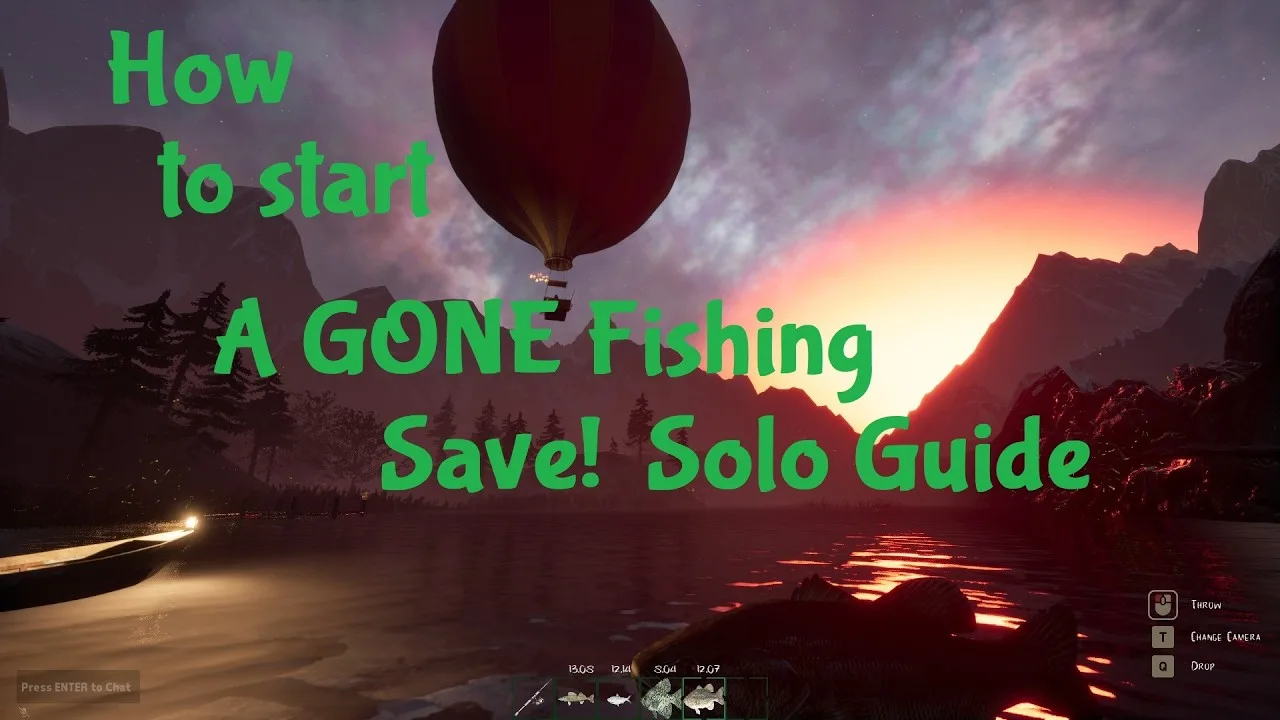
Kläre vor jeder Änderung, welche Mausfunktion betroffen ist. In der Steuerungsübersicht des Entwicklers sind die Maustasten dem Angeln und der Verwendung von Gegenständen zugeordnet, während du das Inventar per Tastenkürzel öffnest und Köder durch Anklicken auswählst.
Das sind getrennte Interaktionen. Dass du Köder anklicken kannst, erklärt allein nicht, warum sich die Spielkamera nicht mehr drehen lässt. Ebenso ist ein unsichtbarer Mauszeiger in den Optionen ein anderer Fehler als eine Kamera, die starr auf das Ufer gerichtet bleibt.
| Aktion | Standardsteuerung |
|---|---|
| Bewegen | WASD |
| Interagieren | E |
| Boot betreten | F |
| Inventar öffnen | TAB |
| Angelschnur auswerfen | Maustaste 1 |
| Einholen | Maustaste 1 |
| Gegenstand verwenden | Maustaste 2 |
| Sprinten | Umschalt |
Prüfe bei der Fehlersuche zu „GONE Fishing mit der Maus nicht umsehen“ jede relevante Interaktion einzeln. Halte fest, ob die Bewegung funktioniert, ob du das Inventar bedienen kannst und ob die Kamera im normalen Spiel reagiert.
Verwende eine klare Beschreibung wie: „Die Bewegung mit WASD funktioniert, aber nach dem Auswerfen dreht sich die Sicht beim Bewegen der Maus nicht.“ Nenne nur Details, die tatsächlich auf deine Spielsitzung zutreffen.
Die Inventarbedienung erfüllt einen anderen Zweck
Um einen Köder anzubringen, rüstest du eine Angel aus, öffnest das Inventar mit TAB und klickst auf einen Köder wie einen Wurm oder eine Elritze. Mit diesem Klick bringst du den Köder zum Angeln an.
Beschreibe anhand dieser Interaktion, ob Eingaben im Menü noch funktionieren. Betrachte eine erfolgreiche Köderauswahl nicht als Beweis dafür, dass jede Mausfunktion korrekt arbeitet.
Auch das Optionsmenü hatte einen eigenen Fehler bei der Sichtbarkeit des Mauszeigers, der vor Version 1.0 behoben wurde. Wenn dein Problem darin besteht, dass du den Zeiger in den Optionen nicht sehen kannst, nenne dieses Symptom zuerst.
Beim Einholen kommt es auf das Timing der Maustaste an
Beim Angeln solltest du eine weitere Unterscheidung beachten: Das Einholen erfolgt mit Maustaste 1, während das Umsehen die Kamerabewegung betrifft.
Halte Maustaste 1 gedrückt, um die Schnur einzuholen; beim Loslassen sinkt die Spannung. Auch das Anschlagsystem wurde überarbeitet: Dabei richtest du ein bewegliches Fischziel an der roten Markierung aus.
Verwende einen fehlgeschlagenen Fang nicht als einzigen Beleg für ein Problem mit dem Mausblick. Beschreibe unabhängig davon, ob du erfolgreich anschlägst oder die Schnurspannung regulierst, wie sich die Sicht verhält.
Welche Updates welche Probleme behoben haben
Version 1.0 brachte umfassende Stabilitätsverbesserungen, darunter Absturzbehebungen, Netzwerkverbesserungen und Korrekturen bei Problemen mit der Zustandssynchronisierung. Außerdem wurde gezielt behoben, dass Clients beim Umsehen ruckelig erschienen.
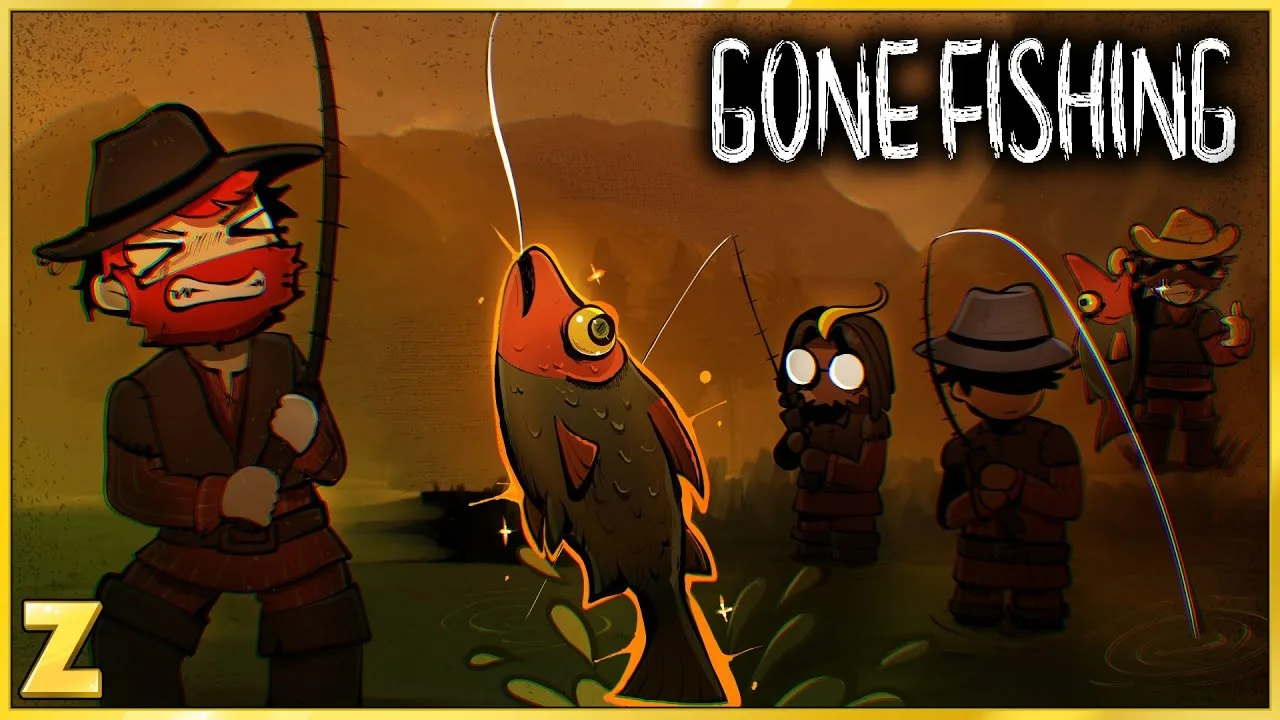
Mehrere Kamerafehler wurden allerdings schon früher behoben. Diese Reihenfolge hilft dir, wenn du auf eine ältere Erklärung zu „GONE Fishing mit der Maus nicht umsehen“ stößt.
| Update | Relevante Änderungen an Kamera oder Benutzeroberfläche |
|---|---|
| Update mit neuer Schubsmechanik und kosmetischen Inhalten | Behob die Drehung der Host-Kamera um 90 Grad nach dem Wiedereinstieg |
| Update des Anschlagsystems | Behob das Wegspringen und Sperren der Kamera beim Auswerfen mit nach oben gerichtetem Blick |
| Update mit überspringbaren Zwischensequenzen | Behob Perspektivwechsel in öffentlichen Lobbys und einen unsichtbaren Mauszeiger in den Optionen |
| GONE Fishing 1.0 | Behob ruckelige Bewegungen von Clients beim Umsehen und eine festhängende Bestenlistenanzeige |
Die Beschreibung eines früheren Fehlers kann weiterhin helfen, einen Auslöser zu erkennen. Nutze sie, um den Ablauf zu identifizieren, und prüfe dann das Verhalten in der aktuellen Version.
Ruckeln und eine gesperrte Sicht brauchen unterschiedliche Beschreibungen
Ruckeln bedeutet, dass Bewegungen ungleichmäßig wirken. Bei einer Richtungssperre bleibt die Sicht dagegen auf eine bestimmte Richtung fixiert. Beides beeinträchtigt das Umsehen, doch eine gemeinsame Beschreibung verdeckt hilfreiche Details.
„Die Sicht lässt sich drehen, aber ein anderer Spieler wirkt beim Umsehen ruckelig“ beschreibt beispielsweise eine andere Situation als „Meine Sicht ist seitlich weggesprungen und lässt sich nicht mehr drehen“.
Benenne auch eindeutig die betroffene Perspektive. Gib an, ob das Problem deine eigene Sicht betrifft oder beim Beobachten einer anderen Figur auftritt.
Eine festhängende Benutzeroberfläche ist ein weiteres eigenständiges Symptom
Mit Version 1.0 wurde außerdem behoben, dass die Bestenlistenanzeige auf dem Bildschirm hängen blieb. Das ist relevant, wenn das sichtbare Problem mit einem Oberflächenelement beginnt und nicht mit einem Angelwurf oder Wiedereinstieg.
Benenne das betroffene Fenster. „Die Bestenliste bleibt auf dem Bildschirm“ ist hilfreicher, als jede verdeckte Sicht als eingefrorene Kamera zu bezeichnen.
Das praktische Ziel ist eine möglichst knappe und genaue Fehlerbeschreibung. So konzentrierst du dich auf das Verhalten, das untersucht werden muss.
Prüfe wiederkehrende Probleme, ohne deinen Spielstand zu opfern
Wenn „GONE Fishing mit der Maus nicht umsehen“ weiterhin auf deine aktuelle Spielsitzung zutrifft, halte das Problem kurz fest, bevor du größere Änderungen vornimmst. Beginne mit dem Auslöser, dem betroffenen Spieler und den Eingaben, die weiterhin funktionieren.
Bereite mit den folgenden Angaben einen gezielten Fehlerbericht vor:
| Zu erfassendes Detail | Was du angeben solltest |
|---|---|
| Auslöser | Auswerfen nach oben, Wiedereinstieg, Beitritt zu einer öffentlichen Lobby oder Öffnen eines Menüs |
| Spielerrolle | Host oder beitretender Spieler |
| Sichtverhalten | Gesperrte Richtung, seitliche Drehung, Host-Perspektive oder Ruckeln |
| Andere Eingaben | Ob Bewegung, Menüklicks und Angeltasten reagieren |
| Spielversion | Die Version, in der das Problem aufgetreten ist |
| Reproduzierbarkeit | Ob dieselbe Aktion erneut dasselbe Symptom auslöst |
Wiederhole nach Möglichkeit nur den relevanten Vergleich. Vergleiche bei einem Problem mit dem Auswerfen gewöhnliche Würfe in Richtung Wasser mit dem Ablauf, der die Sperre ausgelöst hat. Konzentriere dich bei einem Beitrittsproblem darauf, was beim Betreten der Lobby passiert.
Halte den Bericht konkret. Beschreibe die Ereignisse der Reihe nach, statt unzusammenhängende Änderungen aufzulisten, die du erwogen hast. Ein genauer Auslöser gibt den Entwicklern einen konkreten Ansatzpunkt für die Untersuchung.
Behandle die Spielstandverwaltung getrennt
GONE Fishing 1.0 unterstützt vorhandene Spielstände und macht seine neuen Inhalte darüber zugänglich. Die Empfehlung, einen neuen Spielstand zu beginnen, bezieht sich darauf, das überarbeitete Fortschrittssystem und die Inhalte neu zu erleben.
Betrachte diese Empfehlung nicht als Reparaturschritt für den Mausblick. Behalte deinen Fortschritt, während du ein Kameraproblem untersuchst.
Version 1.0 führte außerdem verschlüsselte Spielstände ein. Vorhandene Spielstände werden beim Start des Spiels migriert und verschlüsselt. Dabei wird automatisch eine Sicherung erstellt.
Wenn du selbst eine Sicherung anlegst, nimm alle erforderlichen Dateien des jeweiligen Speicherplatzes auf: den verschlüsselten Spielstand, seine MAC-Datei und seine Metadatendatei. Bearbeite im Rahmen einer Kameradiagnose keine Spielstanddaten.
Nutze die Meldefunktion auf der offiziellen Website von GONE Fishing, wenn du einen reproduzierbaren Ablauf beschreiben kannst. Füge die relevanten Angaben aus der Tabelle hinzu und konzentriere dich auf das Geschehen während des Spielens.
Häufige Fragen
Was soll ich tun, wenn ich mich in GONE Fishing mit der Maus nicht umsehen kann?
Aktualisiere das Spiel über Steam und ermittle anschließend den Auslöser. Frühere Fehlerbehebungen betrafen Kamerasperren nach Würfen nach oben, eine falsche Drehung nach dem Wiedereinstieg und unerwünschte Wechsel zur Perspektive des Hosts. Beschreibe dein genaues Symptom, wenn es erneut auftritt.
Wurde die Kamerasperre nach dem Auswerfen behoben?
Ja. Ein Update behob einen Fehler, bei dem das Auswerfen mit nach oben gerichtetem Blick die Kamera um 90 Grad zu einer Seite springen und in dieser Richtung einrasten lassen konnte. Nenne bei jeder Meldung eines erneuten Auftretens sowohl die Blickrichtung als auch den Wurf.
Warum sehe ich meinen Mauszeiger im Optionsmenü nicht?
Ein Update vor Version 1.0 behob einen Fehler, durch den der Mauszeiger beim Öffnen der Optionen manchmal unsichtbar wurde. Wenn du nach „GONE Fishing mit der Maus nicht umsehen“ suchst, das Problem aber nur in den Optionen auftritt, melde es als fehlenden Mauszeiger im Menü.
Brauche ich einen neuen Spielstand, um Kameraprobleme zu beheben?
Behalte deinen vorhandenen Spielstand, während du das Kameraverhalten prüfst. Version 1.0 unterstützt bestehende Spielstände. Die Empfehlung, einen neuen Durchlauf zu beginnen, bezieht sich auf das überarbeitete Fortschrittssystem. Ermittle den Kameraauslöser und die betroffenen Eingaben, bevor du Änderungen erwägst, die keinen Zusammenhang mit dem Symptom haben.
Weiter mit
 GONE Fishing: Steuerung, Auswerfen, Einholen und PC-TastenMeistere die Steuerung von GONE Fishing fürs Auswerfen, Einholen, Köder und Inventar. Lerne Tastaturbelegung, Controller-Optionen und erfülle deine Tagesquote.
Mehr aus Steuerung & PC-Hilfe
Alles aus Steuerung & PC-Hilfe
Nützliche Seiten
GONE Fishing Köder-Rangliste: Von Heart bis Worm
Vergleiche Heart, zerkleinerte Köder und frühe Fänge mit dieser GONE Fishing Köder-Rangliste. Erfahre mehr über Köderwerte, Fallenänderungen und den gezielten Einsatz seltener Köder.
GONE Fishing: Erfolge freischalten in Version 1.0
Behalte die Erfolge in GONE Fishing im Blick: Überlebensmeilensteine, Fischgewichte, versteckte Geheimnisse und Bossbelohnungen aus Version 1.0. Plane deinen Weg zu 100 %.
GONE Fishing: Arctic-Karte – Orca, Yeti und Überleben
Erkunde die Arctic-Karte von GONE Fishing mit Tipps zu tiefen Gewässern, dem Fang des Orca, dem Umgang mit dem Yeti, dem Sammeln von Ködern und zeitsparenden Portalen.
GONE Fishing: Krabben-Jumpscare und Überlebensguide zu Tiny Crab
Erfahre, wie der Krabben-Jumpscare in GONE Fishing funktioniert, wie du Tiny Crab und größere Gefahren erkennst, die Lautstärke anpasst und gefährliche Begegnungen am Ufer meisterst.
Tritt der Community bei
Offizielle Kanäle für News, Updates und Spielerhilfe: